🖥️ ACTUALITZACIÓ DEL SO
SUDO APT UPDATE
1. Per començar, vam tindre en compte que els nostres ordinadors estiguin encesos amb bateria i connectats a una xarxa wifi.
2. Seguidament, vam haver d’iniciar sessió dins de cada ordinador amb un compte que tingui permisos root si no, no es podrà executar res que calgui de permisos ni continuar amb aquest tutorial a la perfecció.
3. Un com a dins de l’ordinador, entrem a la terminal i executem el següent comand: “sudo apt update” (et demanarà la contrasenya de l’usuari).
4. Un cop enviat, executarà un índex de paquets local per recuperar informació sobre paquets nous com per exemple els que veuràs a la imatge (més informació al manual d’ús).
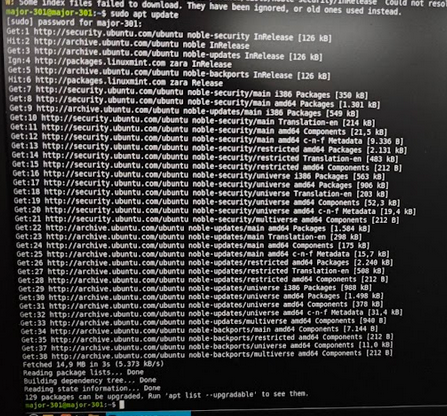
Aplicació de sudo spt upgrade.
5. Ara hauràs de ficar el següent comand “sudo apt upgrade” (Actualitza i descarrega paquets)
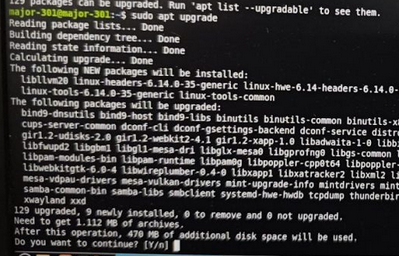
6. Seguidament, et preguntarà si vols que ocupi un cert espai per poder descarregar més carpetes, hauràs de posar “y” per dir que si, i si vols que no, posa “n”. En aquest cas si, esperes que acabi de carregar i aquí et deixo l’exemple del que sortirà si tot va bé.


7. Quan acabi de fer el progrés si vols assegurar-te fixat si al final de la terminal fica done.
📘MANUAL D’ÚS
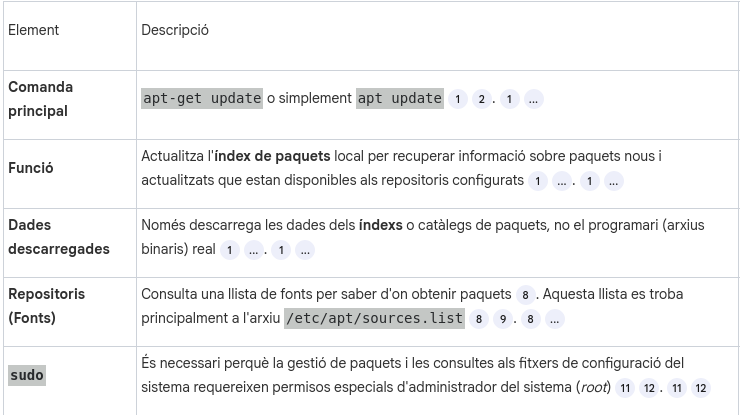
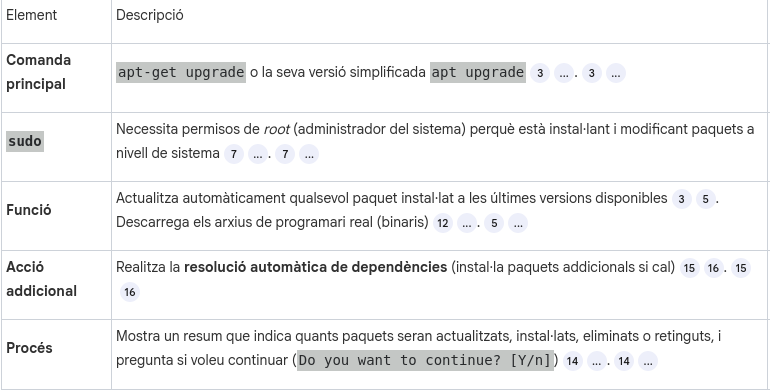
| 1. APT UPDATE | 2. APT UPGRADE |
⬇️ ALTRES INSTAL·LACIONS
🔐 GUIA D’INSTAL·LACIÓ D’OPENSSH SERVER
És una excel·lent decisió instal·lar OpenSSH Server, ja que et permetrà gestionar de forma remota les màquines dels alumnes sense necessitat d’estar físicament davant de cadascuna, estalviant-te molt de temps i esforç.
Aquí tens una guia pas a pas per a instal·lar i configurar OpenSSH Server a Linux Mint:
Pas 1: Obre el Terminal
Pots obrir-lo prement la combinació de tecles: Ctrl + Alt + T
Pas 2: Instal·la el Servidor OpenSSH
Executa la següent comanda. Et demanarà la teva contrasenya d’administrador (sudo):
sudo apt update
sudo apt install openssh-server
Pas 3: Comprova l’Estat del Servei
Un cop instal·lat, el servei d’SSH (anomenat sshd) s’hauria d’iniciar automàticament. Pots verificar que estigui actiu i funcionant amb aquesta comanda:
sudo systemctl status ssh
Si tot és correcte, hauries de veure una línia que diu: Active: active (running). Sí és així saltat el pas 3.1
Pas 3.1 Activa i habilita el Servei SSH
Inicia el servei (per a la sessió actual): Aquesta comanda inicia el servei SSH immediatament:
sudo systemctl start ssh
Pas 4: Assegura el Firewall (MOLT IMPORTANT)
Linux Mint utilitza el firewall UFW (Uncomplicated Firewall). Per defecte, UFW podria estar inactiu o no configurat.
Has d’obrir el port 22 (que és el port estàndard que utilitza SSH) per permetre les connexions entrants:
Pas 4.1 Habilita el tràfic SSH:
sudo ufw allow ssh
Pas 4.2 Activa el Firewall (si no ho està)
(Si el firewall ja estava actiu, et dirà que ja ho està. Si no ho estava, et preguntarà si vols procedir, respon y).
sudo ufw enable
📘MANUAL D’ÚS
| Comanda | Funció / Propòsit |
sudo apt update | Actualitza llistes: Baixa els índexs dels paquets de programari més recents disponibles des dels repositoris de Linux Mint. |
sudo apt install openssh-server | Instal·la el Servidor SSH: Descarrega i instal·la el paquet del servidor SSH, permetent les connexions remotes. |
sudo systemctl status ssh | Comprova l’Estat: Mostra l’estat actual del servei SSH (sshd). S’utilitza per verificar si està active (running) o inactive. |
sudo systemctl start ssh | Inicia el Servei: Inicia el servei SSH immediatament si està desactivat. |
sudo systemctl enable ssh | Habilita l’Inici Automàtic: Configura el servei SSH perquè s’iniciï automàticament cada vegada que la màquina es reinicia. |
sudo ufw allow ssh | Obre el Port 22: Afegeix una regla al firewall UFW per permetre el trànsit entrant al port estàndard d’SSH (port 22). |
sudo ufw enable | Activa el Firewall: Engega el firewall (UFW) i aplica totes les regles definides, inclosa la d’SSH. |
sudo ufw status | Comprova l’Estat del Firewall: Mostra l’estat del firewall (actiu o inactiu) i la llista de regles que té aplicades actualment. |