Permisos de configuració
✅ OBJECTIU: PROHIBICIONS PLAYER
Evitar que l’usuari player pugui:
- Connectar-se a una nova xarxa Wi-Fi
- Eliminar xarxes guardades
- Editar configuracions de Wi-Fi
- Fer canvis en connexions del sistema
Això ho aconseguirem creant una regla de polkit.
🟢 PASSOS DETALLATS DE COM EL VAIG FER
1. Entra amb un usuari que sí tingui permisos de sudo
Per exemple: admin, professor, root, etc.
1.2 Comprovar que tens sudo
Executa:
sudo -v (si no dona error, tens permisos).
2. Crear la regla que prohibirà gestionar el Wi-Fi
2.1 Obrir un fitxer de configuració de polkit.
Executa:
sudo nano /etc/polkit-1/localauthority/50-local.d/50-networkmanager-no-player.pkla

(Si la carpeta no existeix, et diré com crear-la però en Ubuntu/Debian acostuma a existir.)
2.2 Com crear la carpeta si no existeix?
Executa:
sudo mkdir -p /etc/polkit-1/localauthority/50-local.d/
L’opció (-p) crea tota la jerarquia de directoris si no existeix (en cas que la carpeta 50-local.d no existís, aquest comandament també la crearia automàticament).
3. Afegeix aquest contingut al fitxer
| [No WiFi editing for player] Identity=unix-user:player Action=org.freedesktop.NetworkManager.settings.modify.system ResultAny=no ResultInactive=no ResultActive=no |
3.1 Això significa:
Identity: a quin usuari afecta (player)
Action: què se li prohibeix (modificar xarxes de sistema)
ResultXXX=no: sempre prohibit
3.2 Com guardar:
Al nano:
| Prem CTRL + O i després enter | Guardar |
| Prem CTRL +X | Sortir |
4. Comprovem que està ben aplicat.
4.1 Canviem d’usuari
Executa:
su + usuari al qual vols entrar
Executa:
nm-connection-editor
Si dona error el teu objectiu s’ha completat.
SO PREPARAT PER REBRE TOTA LA CONFIGURACIÓ
✅ OBJECTIU: CONFIGURAR ELS EQUIPS CLIENTS PER REBRE TOTA LA INFORMACIÓ DE XARXA DES D’UN SERVIDOR DHCP
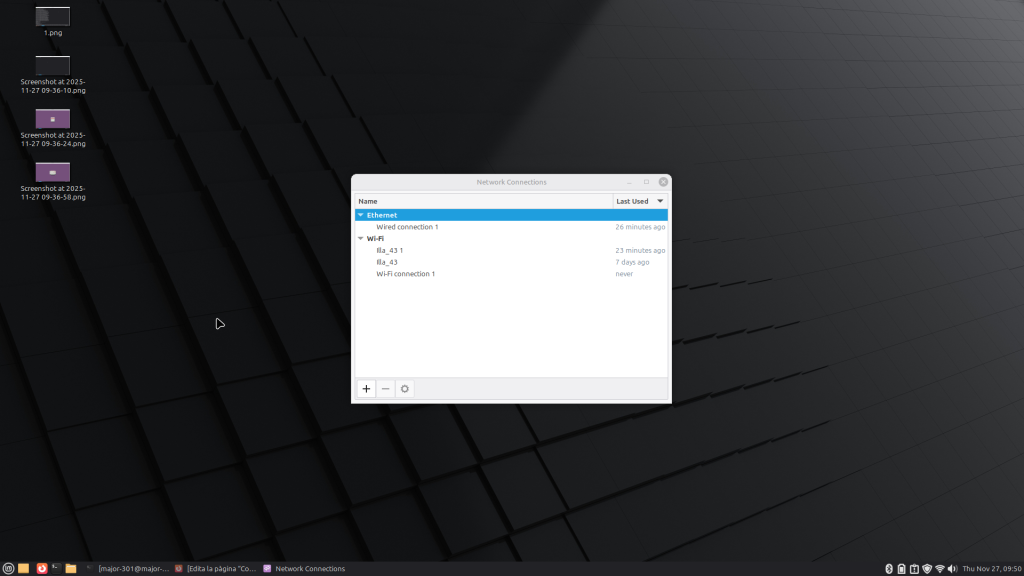
1. De manera gràfica hauràs d’entrar dins de “Advances Network Configuration” d’onarli al (+) i crear un Wi-fi. En el meu cas tinc tres pero el utilitzat es illa_43.
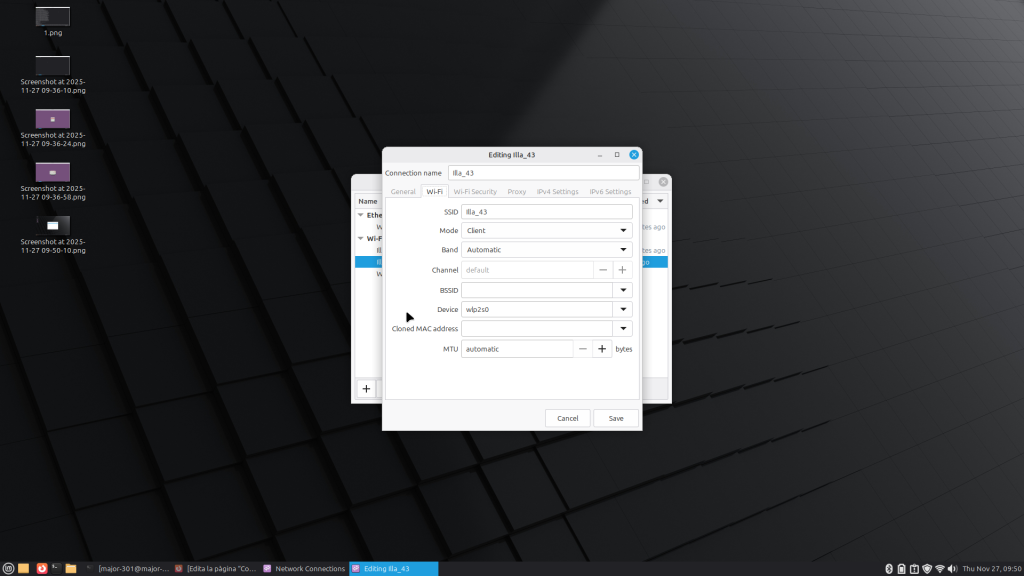
2. Entra dins del WiFi i cambia-li el SSID per el que vulguis.
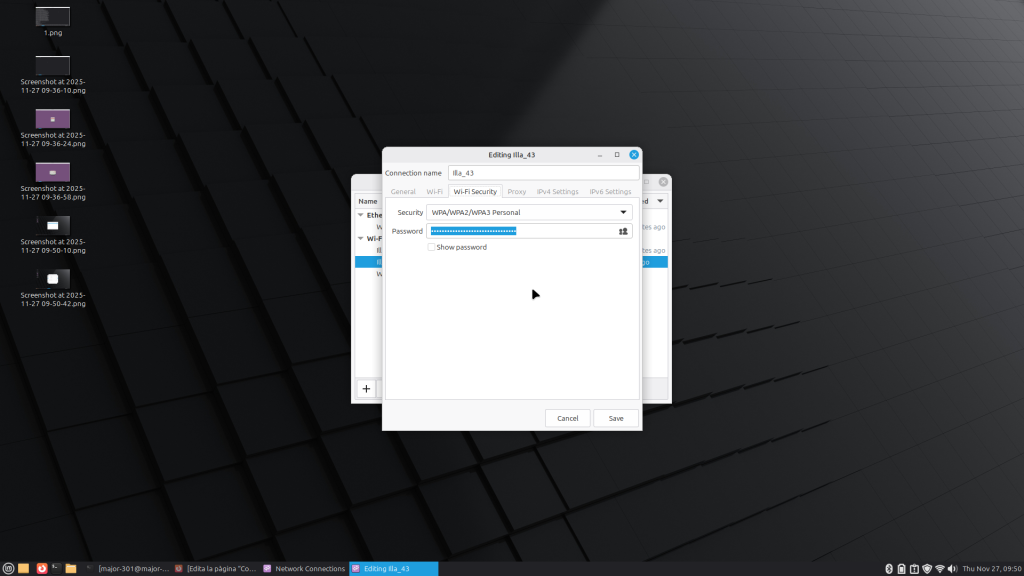
3. Cambia security a manual i fica una contrasenya segura.
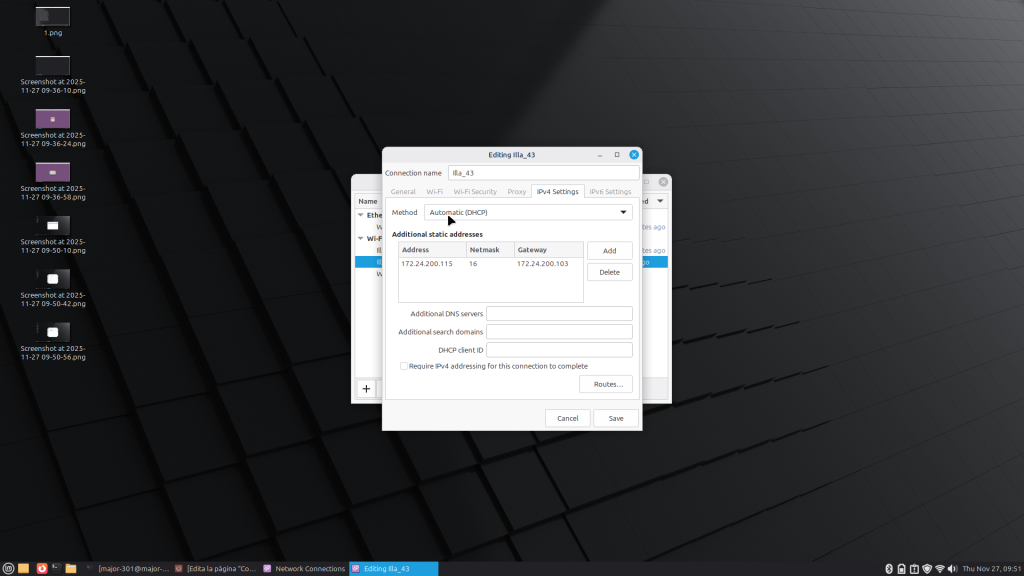
4. I terminem aquest apartat ficant-li una ip propia per l’ordinador al apartat de Address. Una Netmask i al Gateway una ip que van distribuir el professorat per cada equip.
Un cop feta la configuració del “Advances Network Configuration” Hauràs d’entrar a la terminal, tenir accès a internet i executar les seguents comandes:
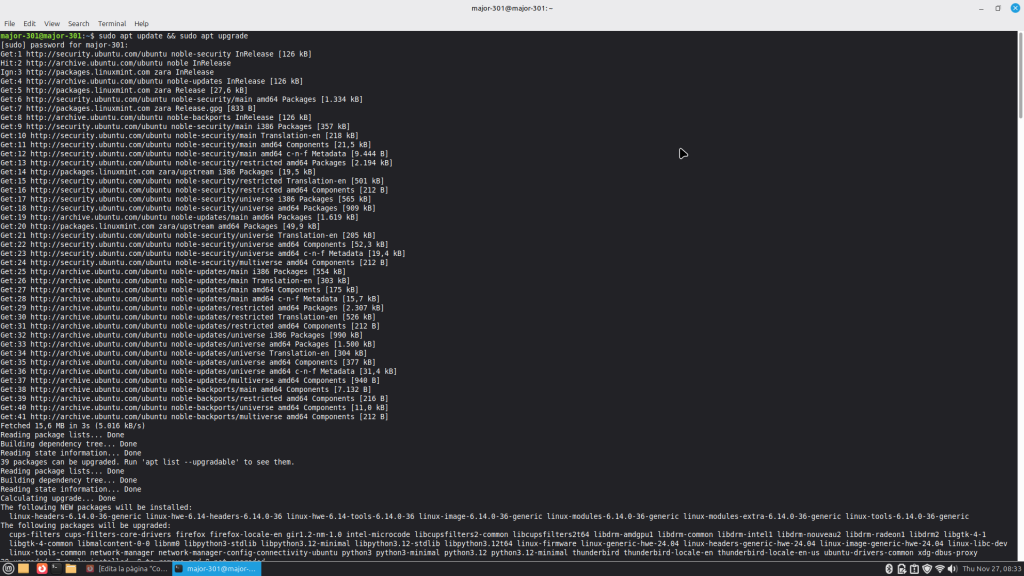
1. sudo apt update && sudo apt upgrade
La comanda completa suo apt update && suo apt upgrade sincronitza primer la llista de paquets i després instal·la les actualitzacions disponibles, la qual cosa és essencial per a mantenir el sistema segur i amb el programari més recent.
2. sudo apt install firmware-b43-installer
Aquesta comanda instal·la un assistent que s’encarrega de buscar i descarregar automàticament les peces de programari secretes (el firmware) que la teva targeta Wi-Fi Broadcom necessita per a començar a veure xarxes i connectar-se a Internet.
QUE FER SI ENCARA NO FUNCIONA?
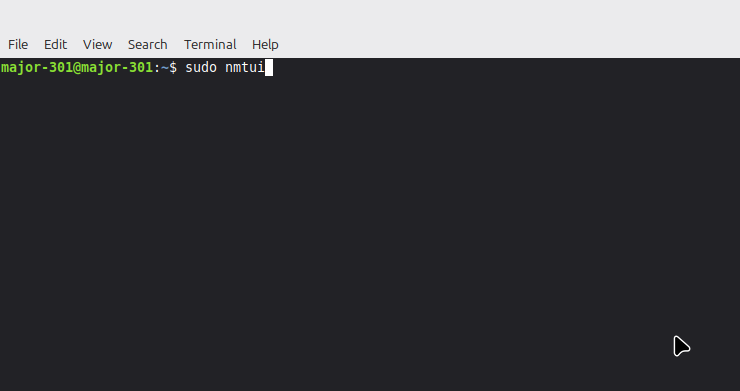
3. su nmtui
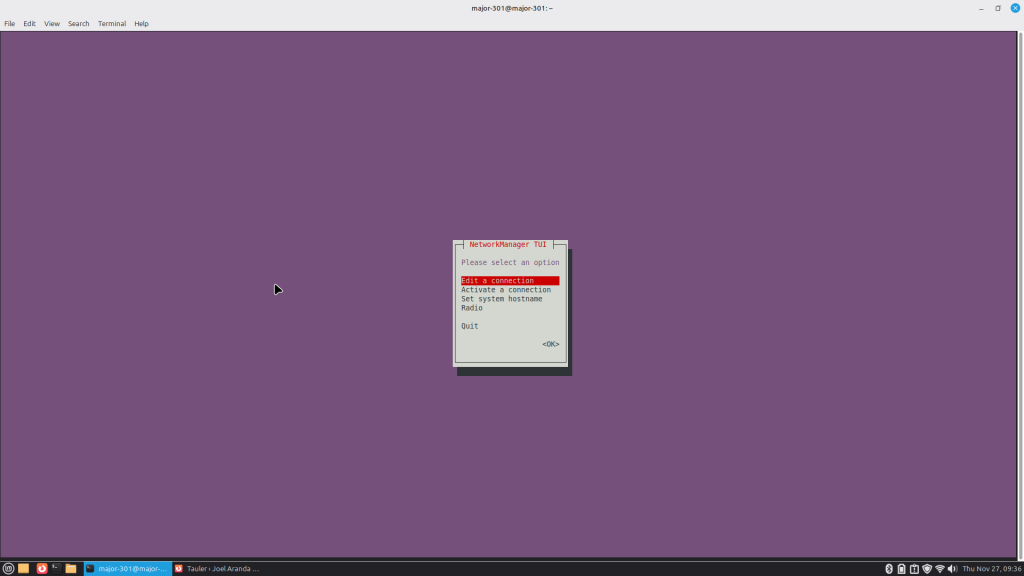
El comando suo nmtui s’utilitza per a obrir la interfície d’usuari de text (TUI) de NetworkManager, permetent la gestió senzilla de la configuració de xarxa en sistemes Linux.
3.1 S’obrirà una cosa com aquesta i hauràs de entrar a Radio.
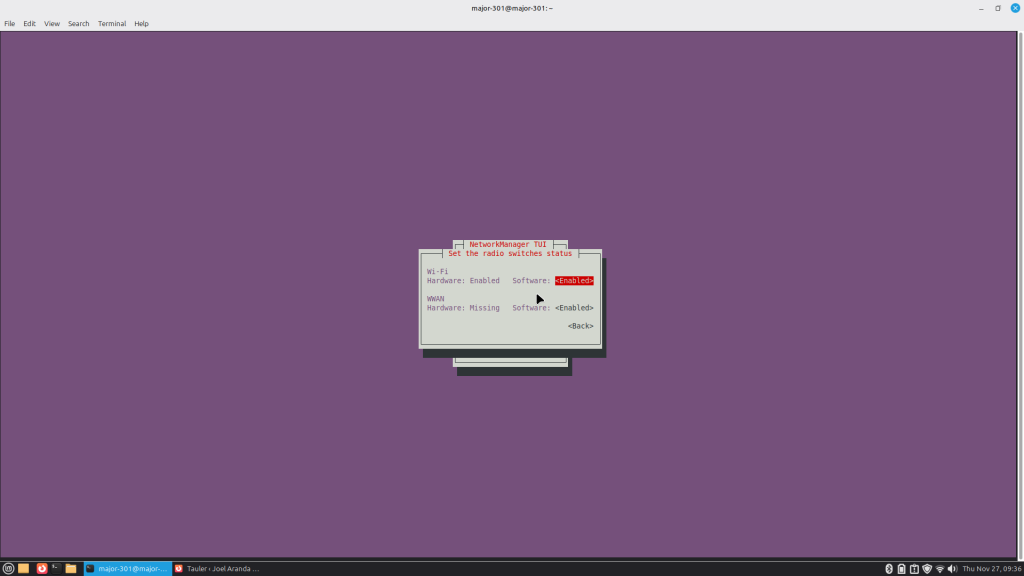
3.2 Per finalitzar asegurat de que les dos funcions i estiguin en enabled.
4. Torna a començar per la comanda sudo apt update && upgrade i reinicia la maquina per si de cas.