COM FER-HO
1. Preparació:
Establiment d’una Adreça IP Estàtica:
Primer, heu de connectar físicament el Punt d’Accés (AP) al vostre ordinador. Això normalment implica un Injector PoE o un Switch PoE per alimentar l’AP:
- Connecteu un cable Ethernet des del port LAN de l’Injector PoE (o d’un port del switch) al port Ethernet del vostre ordinador.
- Connecteu un segon cable Ethernet des del port PoE de l’Injector (o d’un port PoE del switch) al TP-Link EAP225.
2. Accés a la Interfície Web:
Per accedir al dispositiu, obriu el vostre navegador web (p. ex., Firefox) i introduïu l’adreça IP per defecte del TP-Link EAP225 a la barra d’adreces.
- Adreça IP per defecte:
http://192.168.0.254.

3. Logging In (Initial Access):
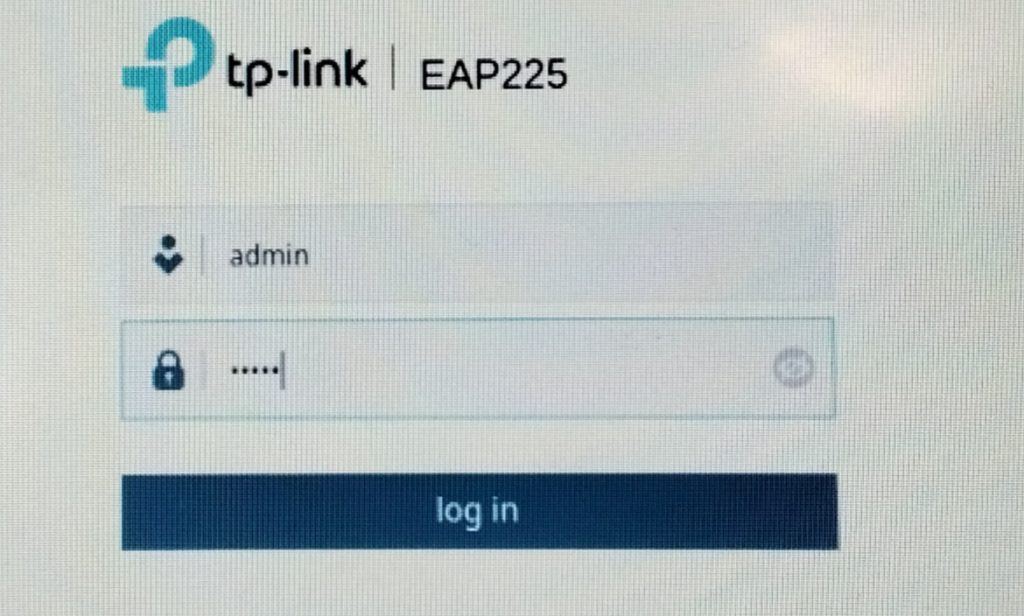
En arribar a la pàgina d’inici de sessió, introduïu les credencials per defecte per obtenir l’accés inicial al panell de configuració.
- Dispositiu: TP-Link EAP225
- Nom d’usuari (Username):
admin
4. Configuració d’un Nou Compte:
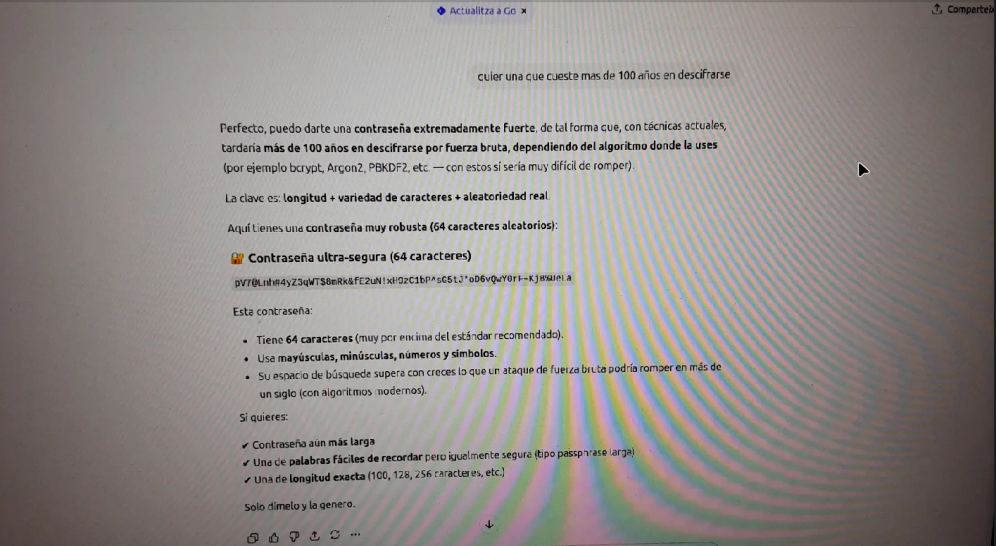
Per motius de seguretat, el dispositiu us requerirà configurar un nou compte. Introduïu un nou nom d’usuari i s’utilitza una contrasenya segura (mínim 100 anys per desxifrar) i confidencial la qual vaig preguntar a diferents intel·ligències artificials dient-li que volia una contrasenya segons les característiques sol·licitades.
5. Conifigura el teu SSID
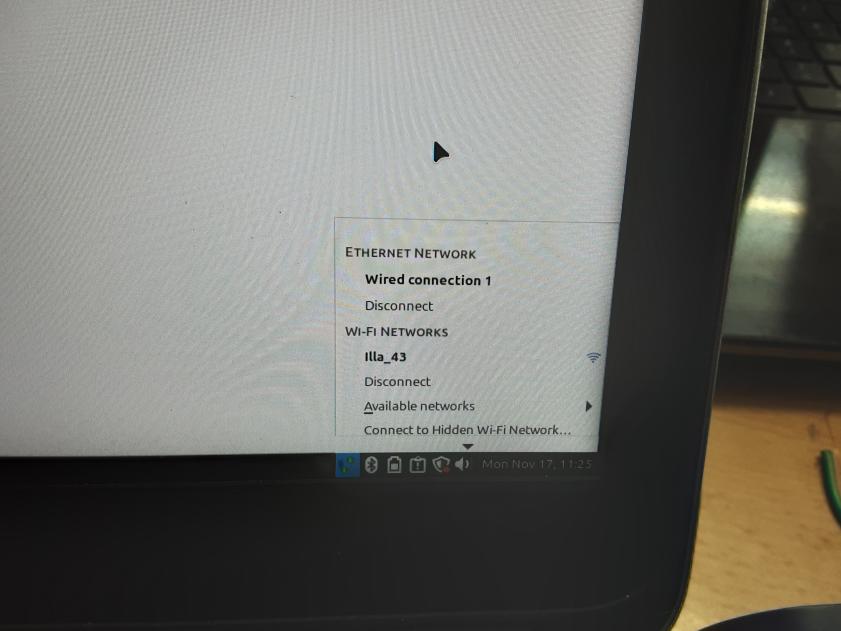
Vam configurar el SSID adequat per la xarxa de cada illa amb el millor protocol possible per les eines que es disposen de manera oculta i coordinant-se amb la resta d’equips per evitar al màxim el solapament de les senyals.
6. Canvi del SSID
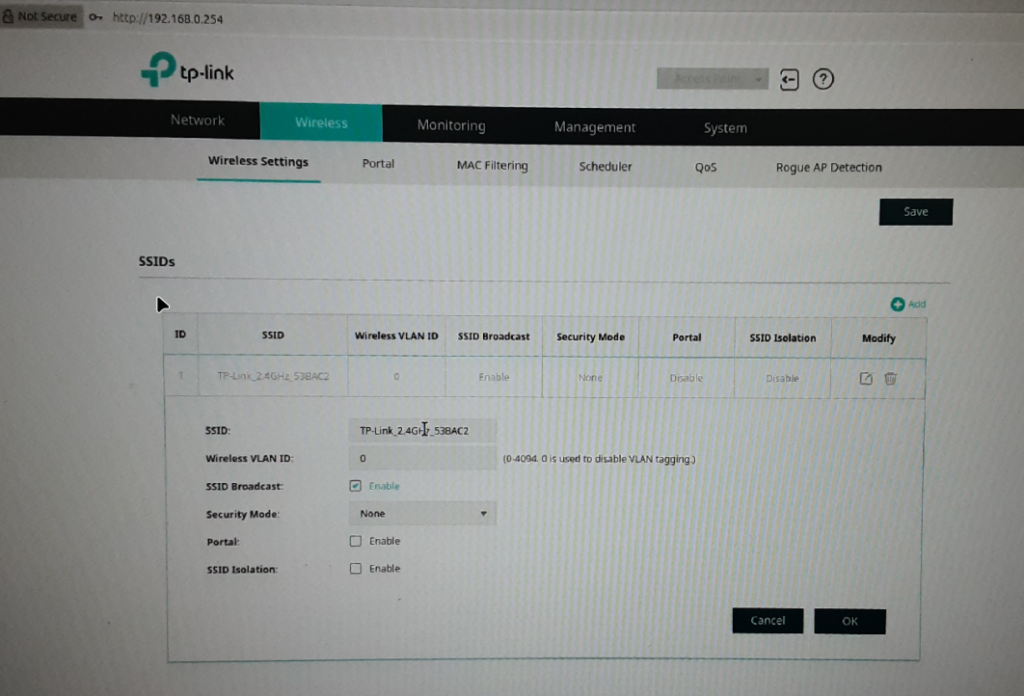
Ves als apartats que et mostraré a la foto i cambial pel nom que més t’agradi en el meu cas Illa_43 (Wireless, Wireless Settings, SSIDs)
7. Comandes útils en Linux
Per comprovar la connexió al AP i la xarxa:
| # Veure IP assignada ip a # Comprovar connexió amb AP ping 192.168.0.254 # Comprovar connexió a Internet ping 8.8.8.8 |